
Stwórz swój pierwszy poradnik w clarife
Ten dokument powstał w całości w clarife - i pokazuje wszystko, z czego zbudujesz własne poradniki. Każda sekcja poniżej korzysta z innej funkcji: bloki edytora, adnotacje, ramki, opisy dopracowane asystą AI i osadzenie na stronie, przez które właśnie go czytasz. Przewiń, aby zobaczyć je w akcji.
Edytor blokowy
Twoje tutoriale składają się z bloków - tak jak ten dokument. Każdy blok to nagłówek, akapit, zrzut ekranu, fragment kodu, tabela lub separator.
Kliknij przycisk + na dole lub między blokami, aby dodać nowy. Przeciągnij uchwyt po lewej, aby zmienić kolejność. Kliknij dowolny blok, aby edytować jego treść.
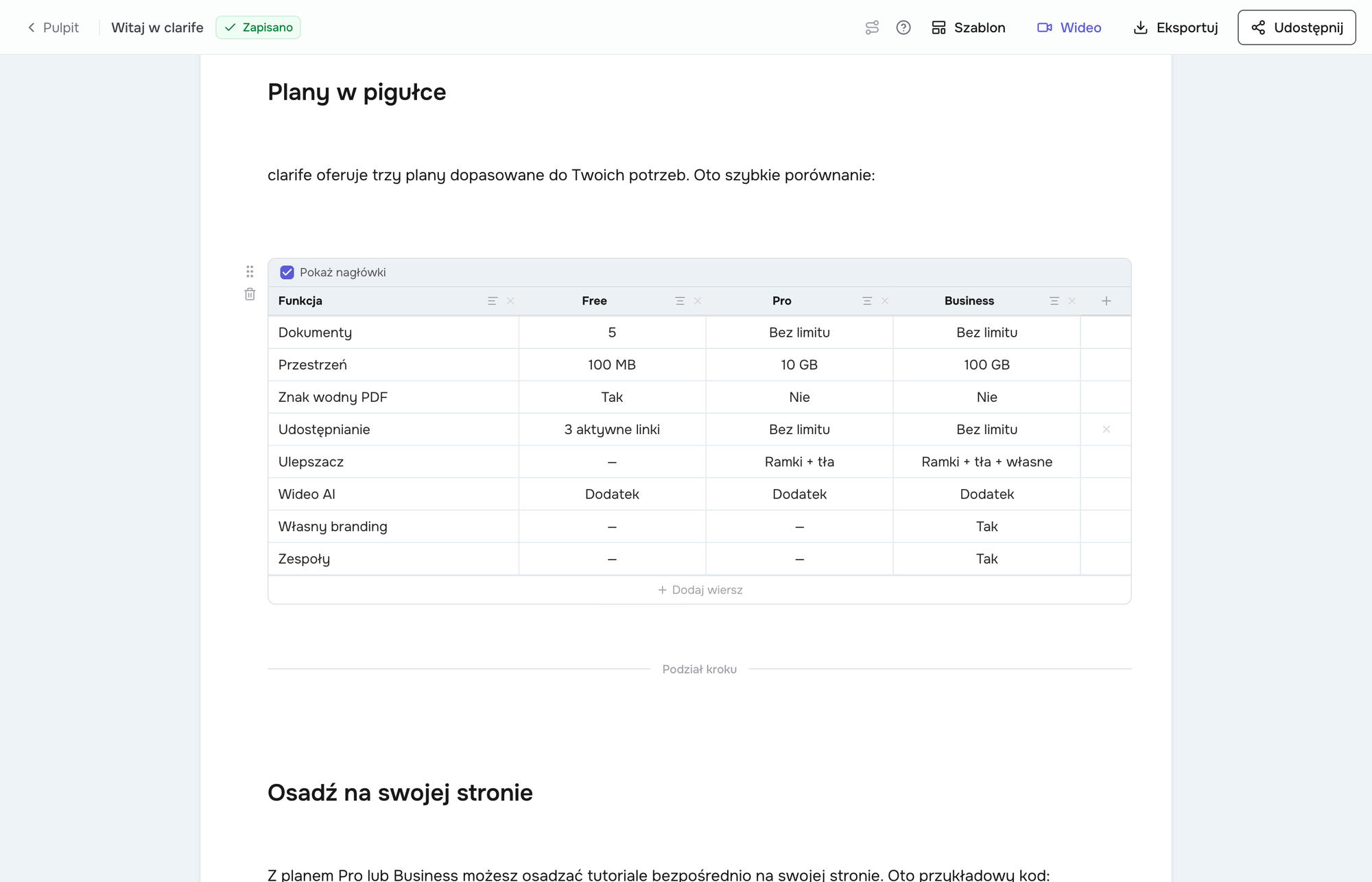
Zrzuty ekranu i adnotacje
Zrzuty ekranu to serce każdego tutoriala. Ale sam zrzut rzadko mówi wszystko - dlatego są adnotacje.
clarife daje Ci ponad 10 narzędzi: strzałki, strzałki krzywe, prostokąty, owale, etykiety tekstowe, zaznaczenia, numerowane kroki, rozmycie, pikselizacja, lupa i spotlight. Wszystkie adnotacje są nieniszczące - edytuj je lub usuwaj w dowolnym momencie.
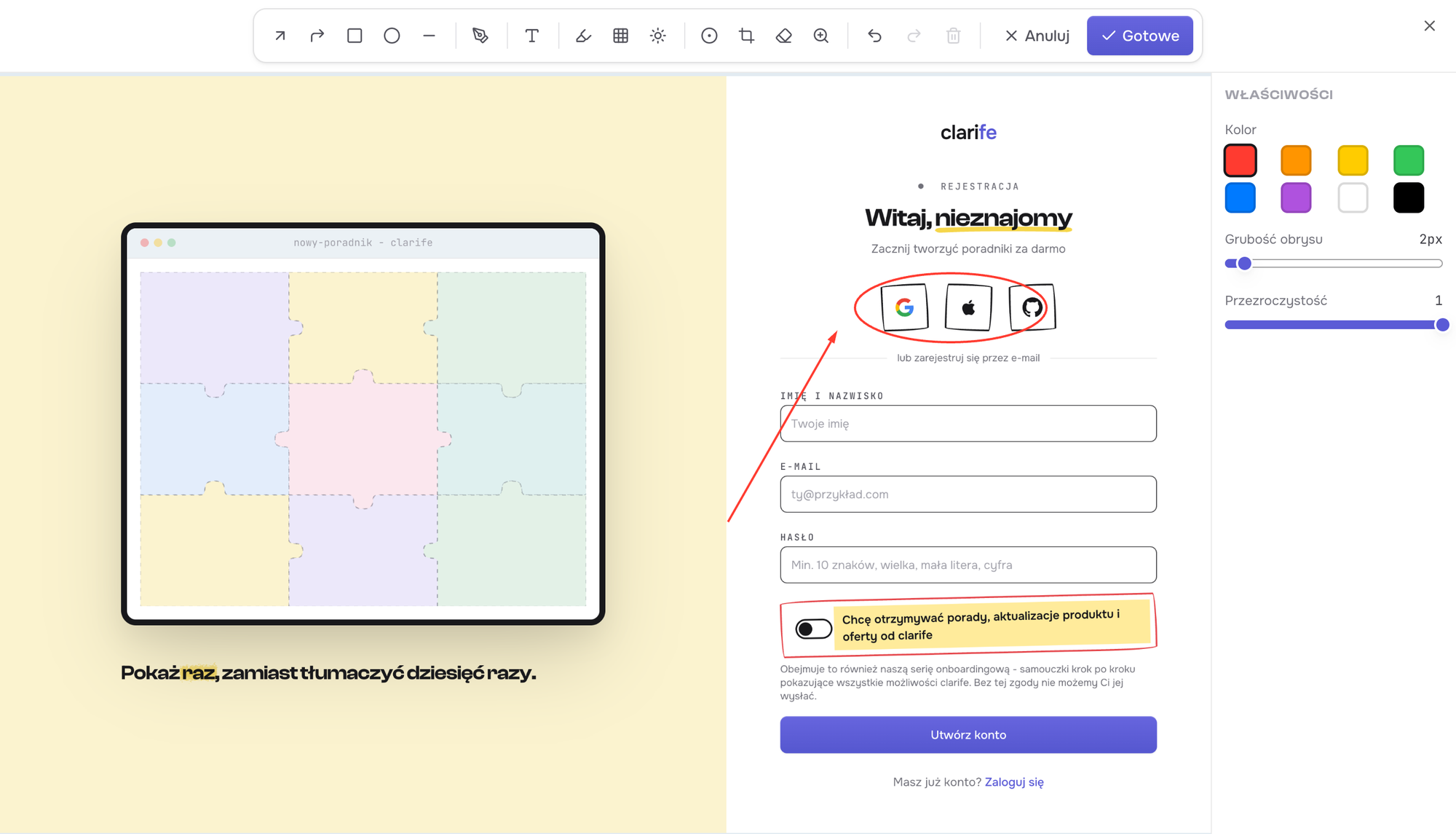
Ulepszacz zrzutów ekranu
Zamień dowolny zrzut ekranu w dopracowany, profesjonalny obraz. Dodaj ramki urządzeń (iPhone, MacBook, iPad), pasek przeglądarki, tła gradientowe i cienie - wszystko kilkoma kliknięciami.

Asysta AI
Pisanie to najwolniejsza część dokumentacji - dlatego asysta AI w clarife może wykonać te zadanie za Ciebie. Pisze szkic opisu kroku prosto ze zrzutu ekranu, a także przeredagowuje, skraca, rozwija, poprawia ton lub tłumaczy dowolny blok tekstu na 11 języków.
Kontrola zostaje u Ciebie: każdą propozycję widzisz obok swojego tekstu i nic nie trafia do dokumentu bez Twojej akceptacji. Miesięczna pula akcji asysty jest wliczona w każdy plan (niezależnie od kredytów na wideo AI).

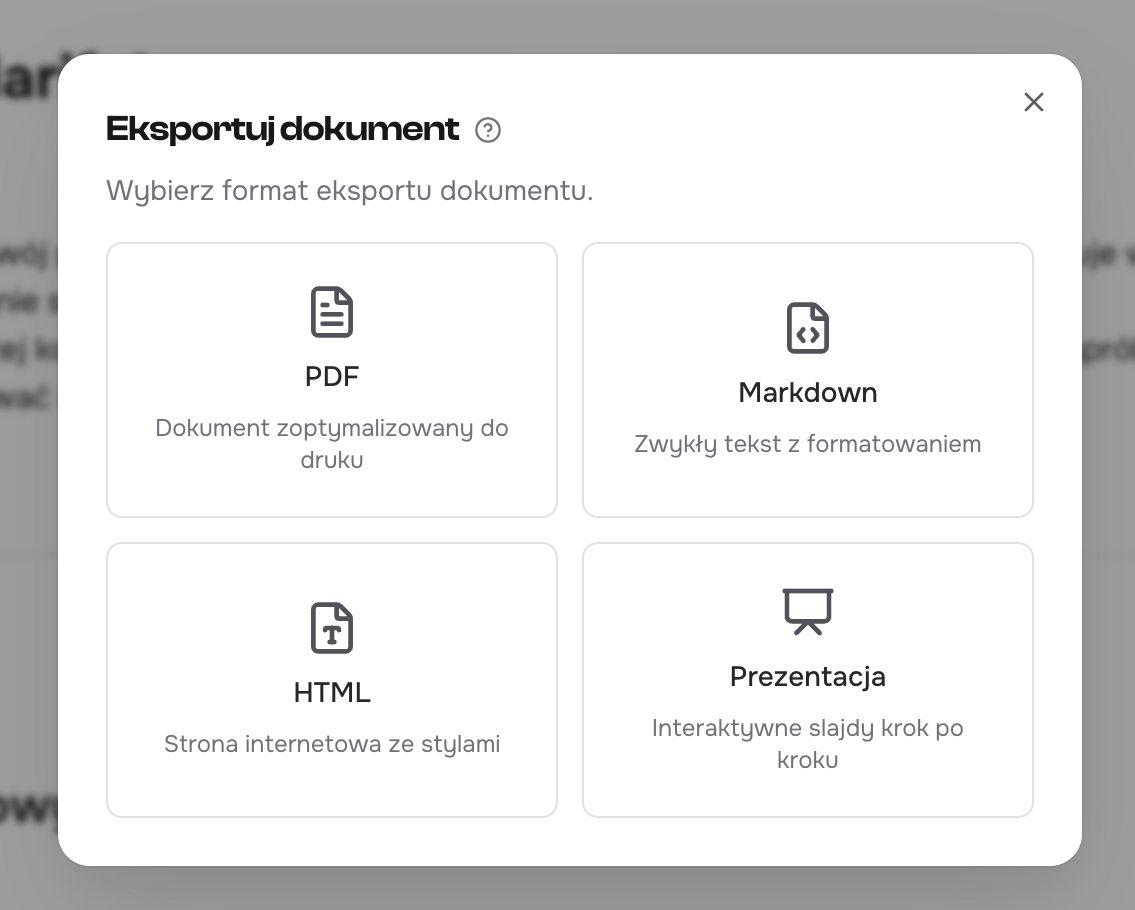
Eksportuj swoje tutoriale
Gdy Twój tutorial jest gotowy, opublikuj go w formacie, który najlepiej pasuje do odbiorcy:
| Format | Do czego się nadaje |
|---|---|
| Link / Embed | Żywy dokument - zawsze aktualny, jak ten |
| Wersja do druku i offline | |
| HTML | Statyczna strona na własny hosting |
| Markdown | Do repozytorium lub bazy wiedzy |
| Prezentacja | Interaktywne slajdy HTML5 z animacjami |
| Baza wiedzy | Firmowe centrum pomocy z kategoriami i wyszukiwarką (Business) |
| Wideo AI | Poradnik z lektorem w 11 językach |
Udostępnianie i osadzanie
Udostępniaj tutoriale jednym linkiem. Kontroluj dostęp hasłami, bramkami email, datami wygaśnięcia i listami dozwolonych domen.
Plany Pro i Business odblokują osadzanie - osadź tutoriale bezpośrednio na swojej stronie za pomocą iframe, widgetu lub przycisku popup. Dokument, który właśnie czytasz, jest osadzony dokładnie tą funkcją.

Baza wiedzy (Business)
Na planie Business Twoje poradniki mogą stać się pełną bazą wiedzy: centrum pomocy z kategoriami, pełnotekstową wyszukiwarką i Twoim brandingiem, opublikowanym pod własnym adresem. Wpisy mogą być publiczne lub wewnętrzne - te drugie chroni bramka weryfikacji e-mail.
Sami z tego korzystamy: centrum pomocy clarife to właśnie baza wiedzy clarife.

Generowanie wideo przez AI
Pozwól AI zamienić Twój tutorial w wideo z narracją. clarife generuje scenariusz z Twojej treści, zamienia go na mowę w 11 językach i renderuje profesjonalne wideo z napisami.
Generowanie wideo zużywa kredyty na wideo AI - każde nowe konto zaczyna z 3 darmowymi generacjami, a kredyty nigdy nie wygasają. Potrzebujesz więcej? Pakiety po 10 generacji dokupisz w każdej chwili.

curl -X POST https://my.clarife.app/api/v1/documents \
  -H "Authorization: Bearer $CLARIFE_API_KEY" \
  -H "Content-Type: application/json" \
  -d '{
    "title": "Stwórz swój pierwszy poradnik w clarife",
    "content": { "blocks": [ ... ] }
  }'